⚠️ (Panelinizi Türkçe kullanmak için panele giriş yaptıktan sonra Settings / Store Languages / Account Language / Change Account Language / Preferred Language / Türkçe / Save adımlarını izleyebilirsiniz.)
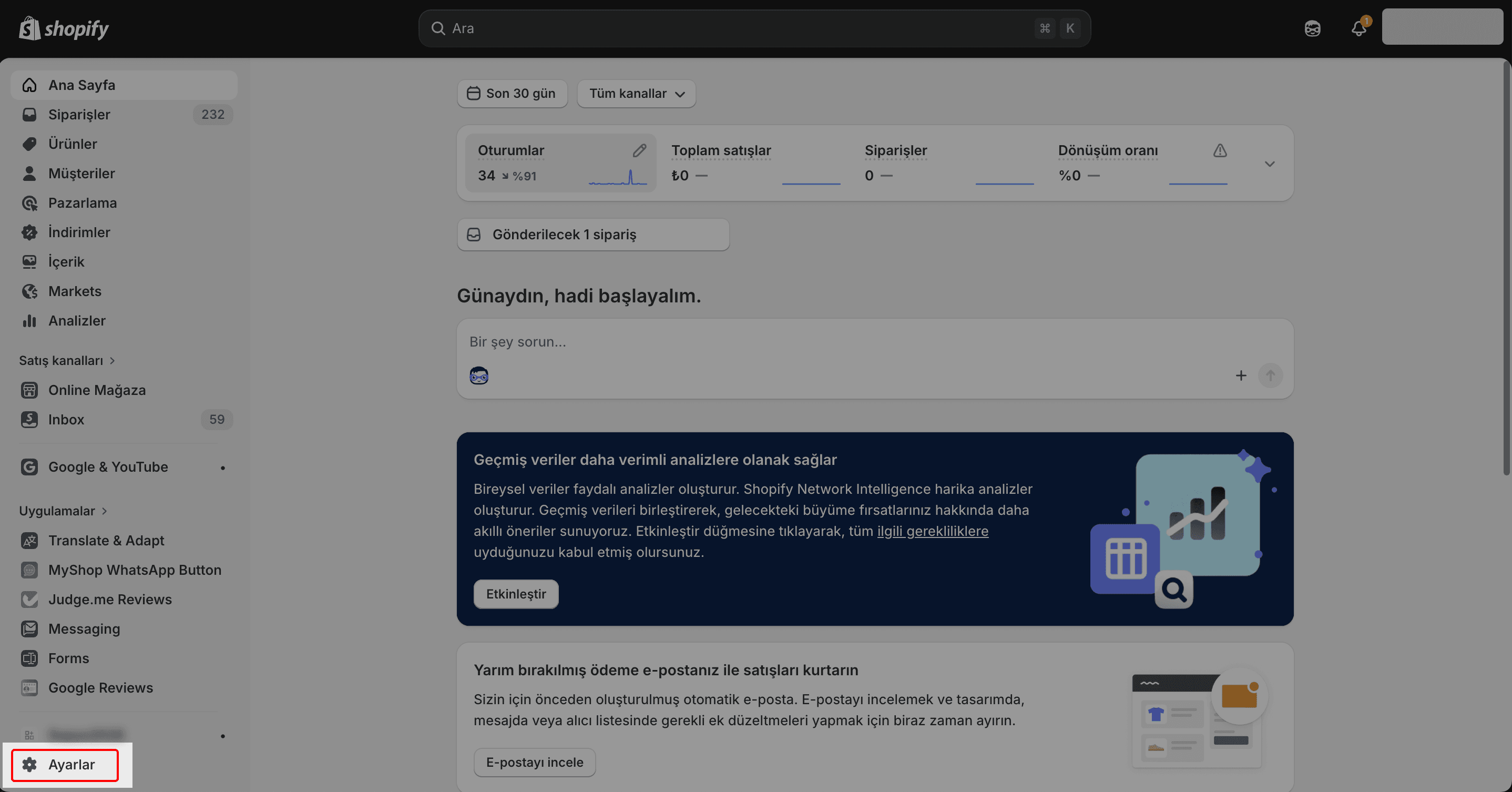
Shopify API bilgisi almak için www.shopify.com üzerinden Shopify panelimize giriş yapıyoruz ve sol menüden Ayarlar kısmına tıklıyoruz.
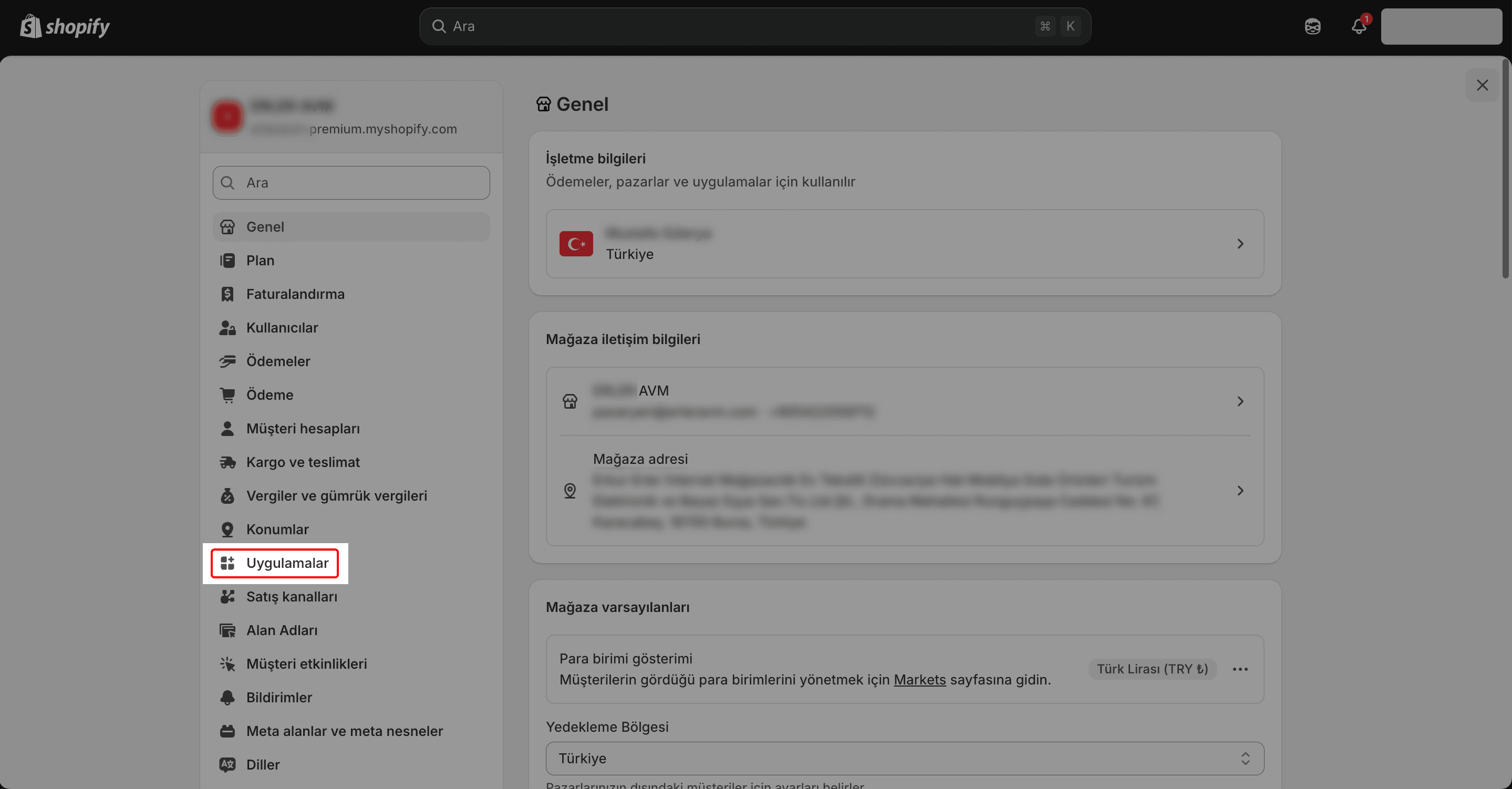
Sonra açılan panelde tekrar sol menüden Uygulamalar kısmına tıklıyoruz.
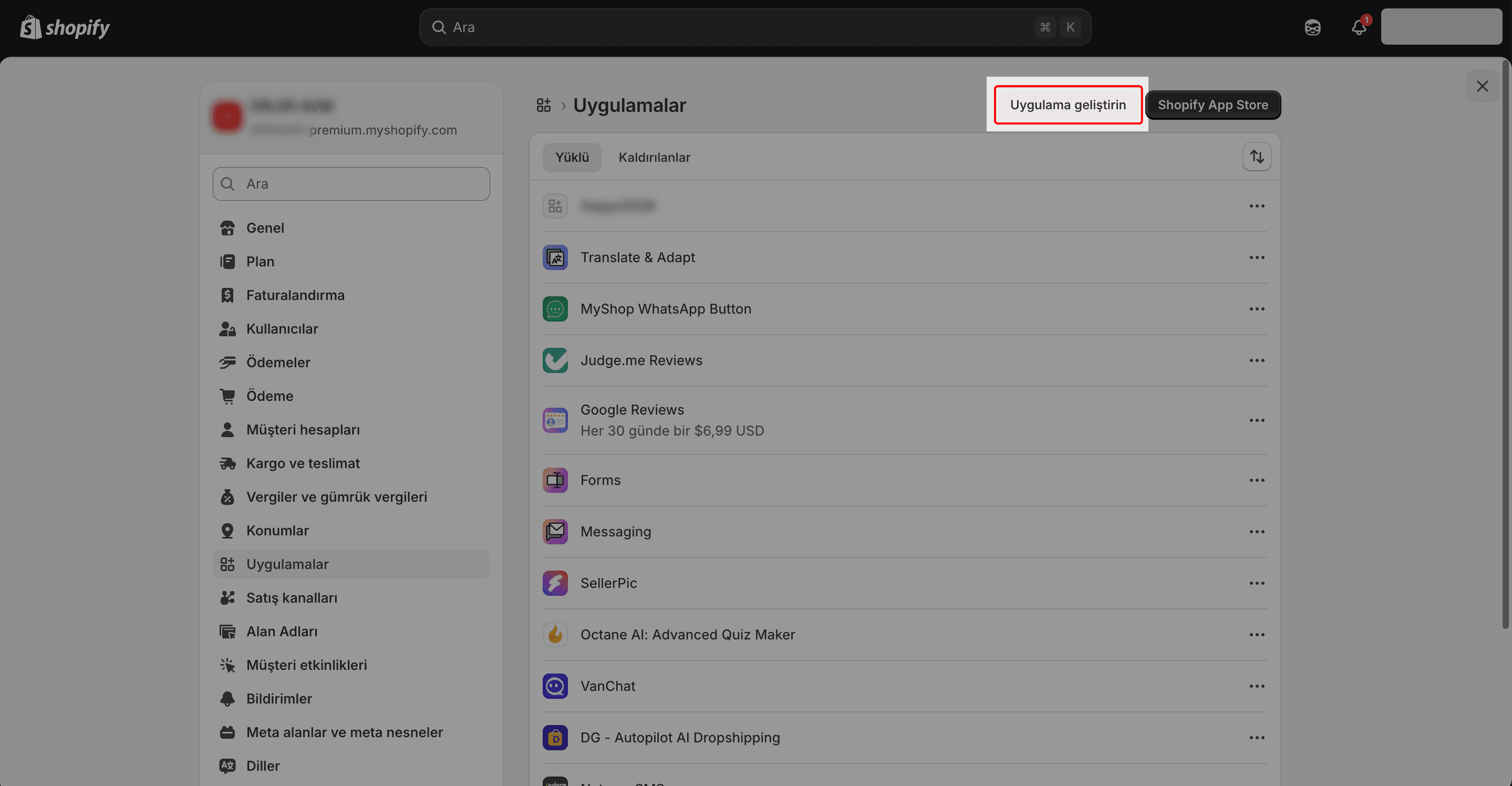
Açılan sayfanın sol üst kısmında bulunan Uygulama geliştirin butonuna tıklıyoruz.
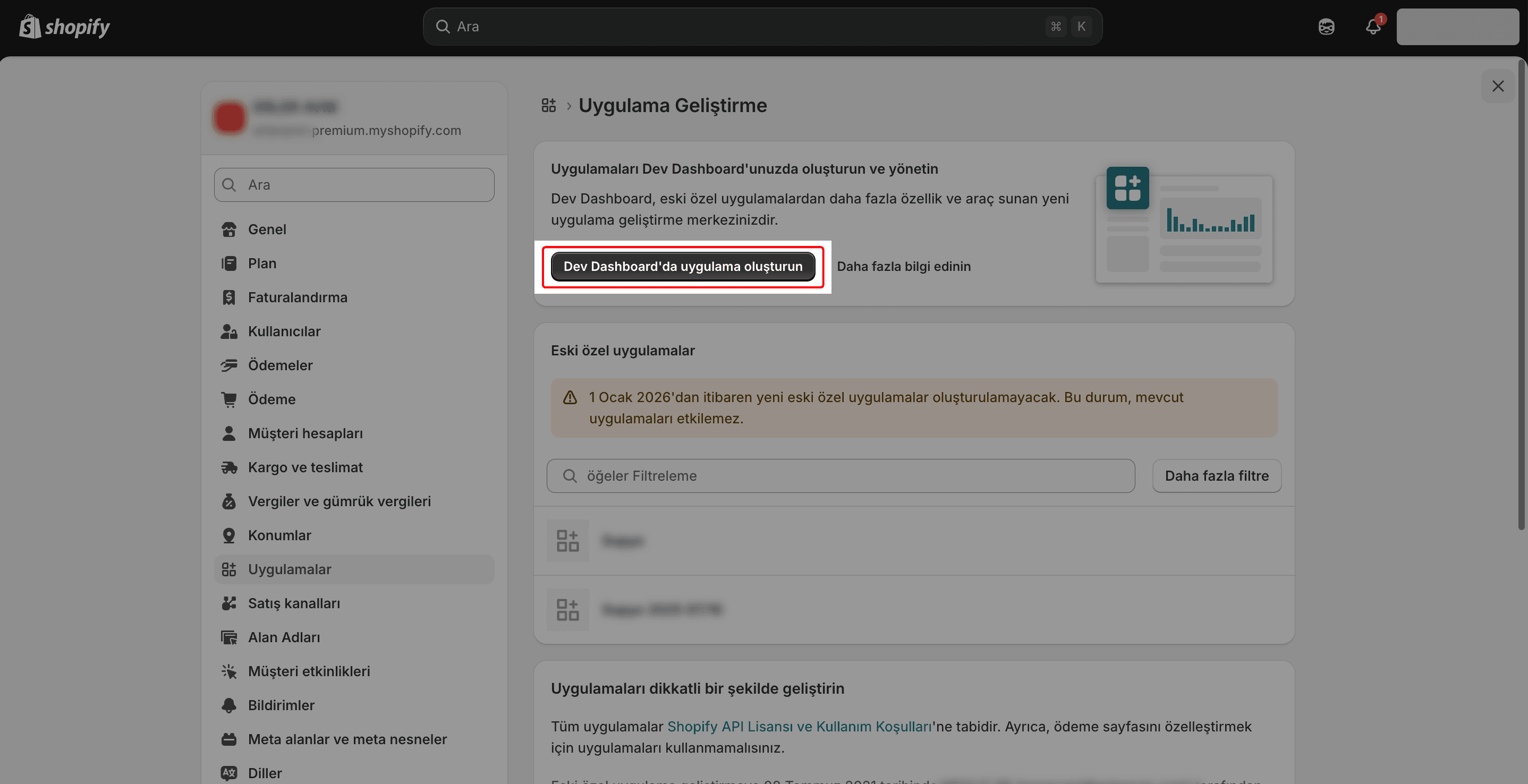
Açılan Uygulama Geliştirme sayfasında bulunan Dev Dashboard'da uygulama oluşturun butonuna tıklıyoruz.
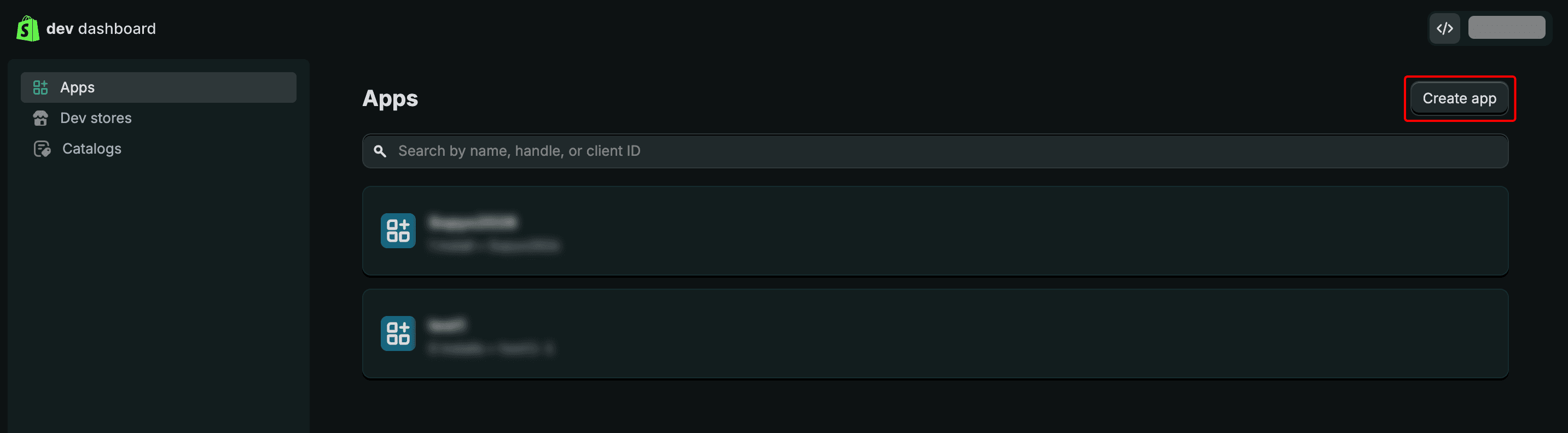
Açılan Dev Dashboard panelinde bulunan Create app butonuna tıklıyoruz.
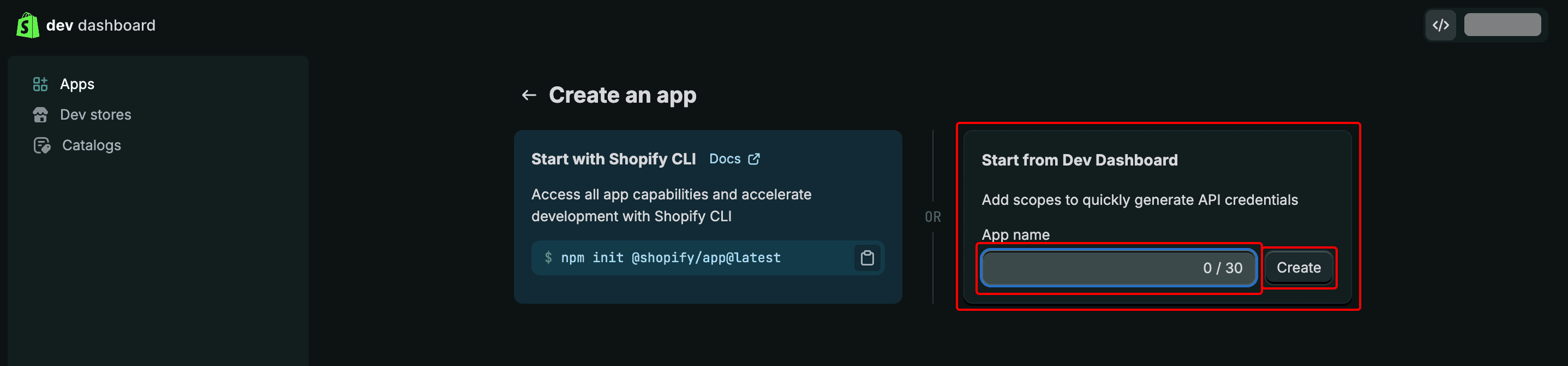
Daha sonra Start from Dev Dashboard alanında yer alan App name kısmına oluşturacağınız App için bir isim yazıyoruz (Örnek; SPY2026) ve Create butonuna tıklıyoruz.
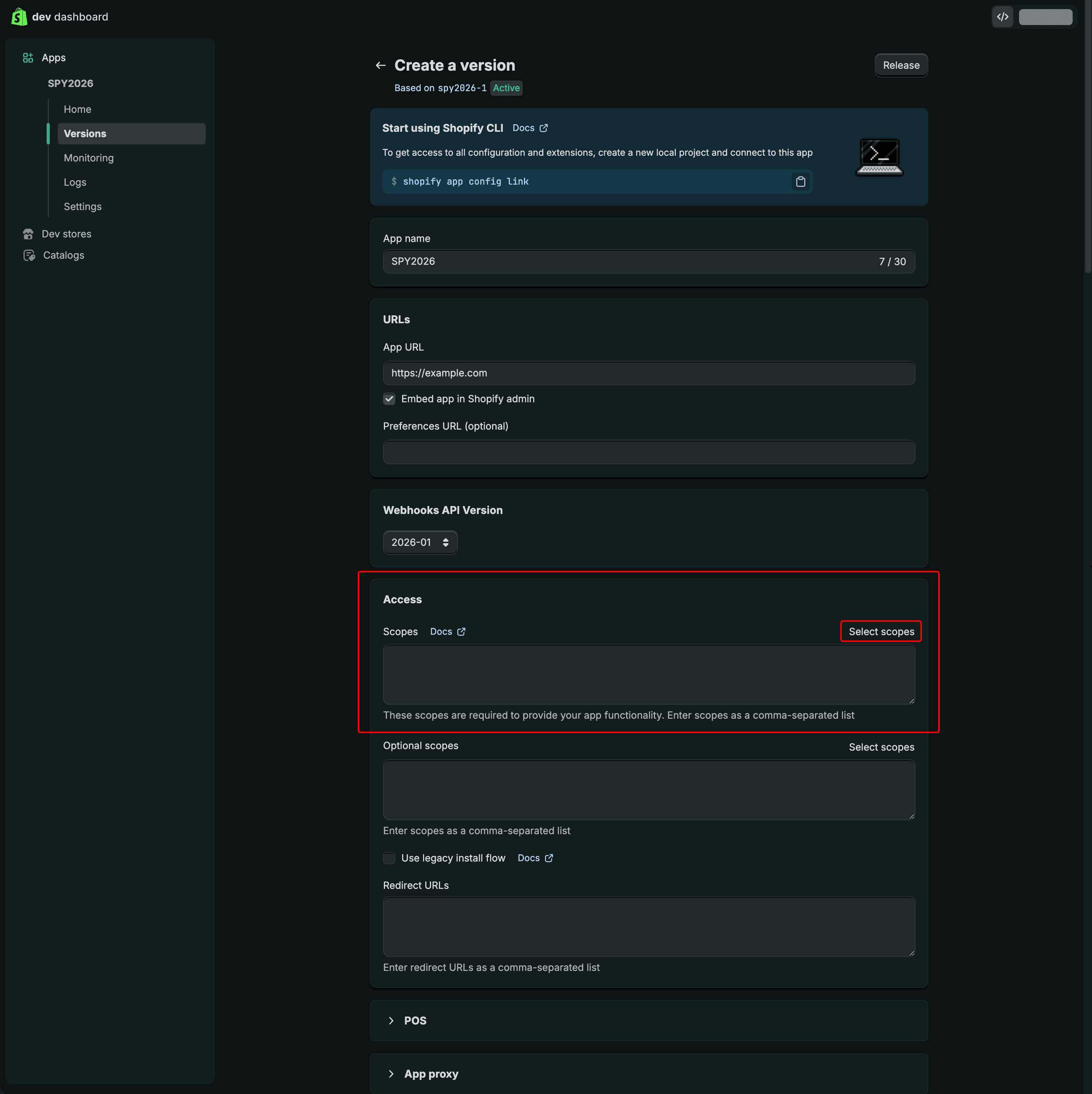
Açılan sayfanın alt kısmında bulunan Access alanından erişim izini verilecek alanları seçmemiz gerekiyor. Bunun için Access alanında yer alan Select scopes kısmına tıklıyoruz.
Açılan Select scopes penceresinde öncelikle All APIs yazan kısma tıklayıp Admin API seçiyoruz.
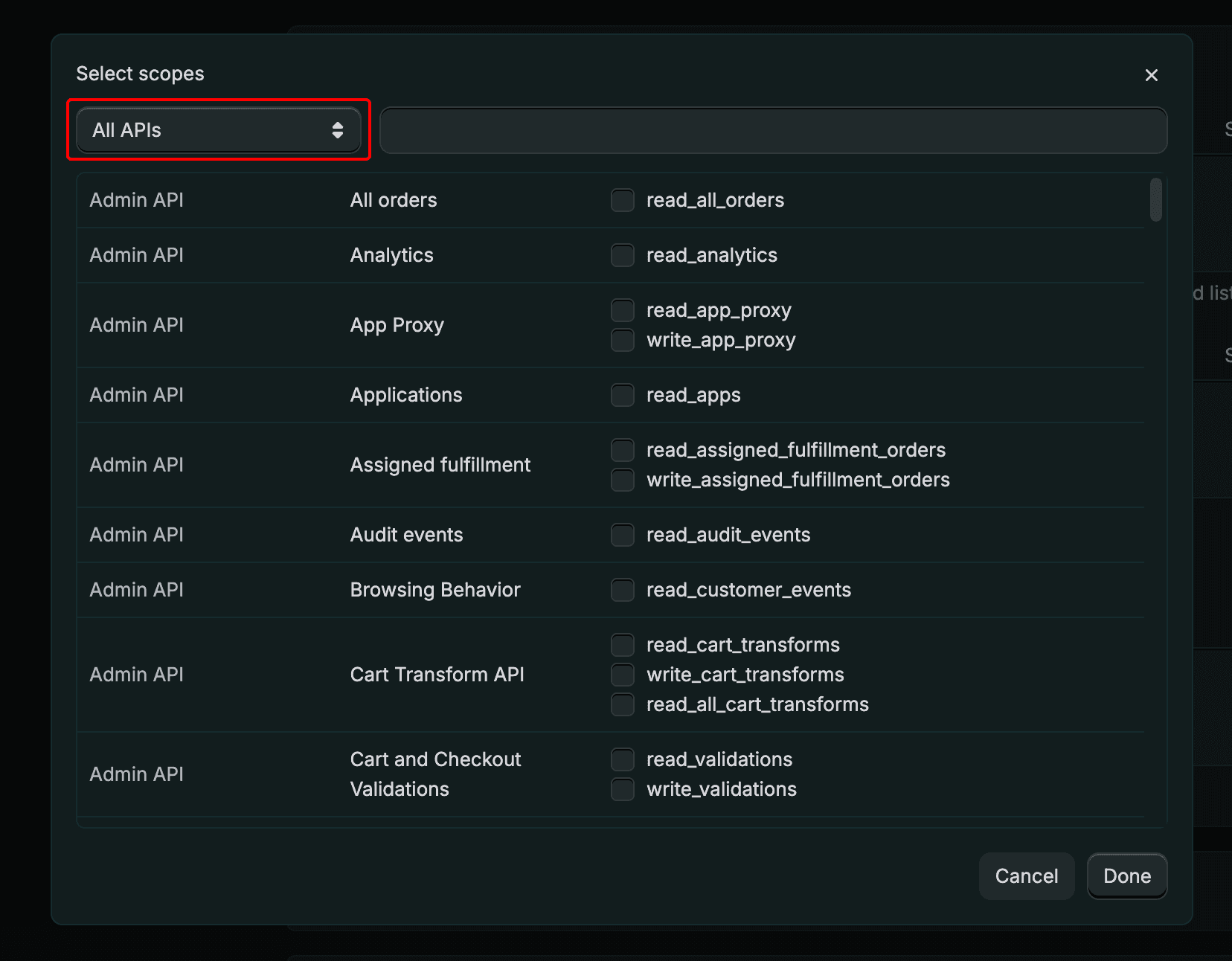
Daha sonra sırasıyla aşağıdaki alanların hepsini seçiyoruz ve Done butonuna tıklıyoruz.
All orders
Applications
Assigned fulfillment
Cart Transform API
Cart and Checkout Validations
Cash Tracking
Channels
Checkout branding settings
Checkouts
Companies
Custom fulfillment services
Customer
Customer Data Erasure
Customer Payment Methods
Delivery customizations
Discounts
Discounts allocator functions
Draft orders
Fulfillment constraint rules
Fulfillment services
Gift card transactions
Gift cards
Inventory
Inventory shipments
Inventory shipments received items
Inventory transfers
Locations
Marketing campaigns
Marketing events
Markets
Markets_home
Merchant managed fulfillment
Order editing
Orders
Packing slip templates
Payment Mandate
Payment Terms
Payment customizations
Product feeds
Product information
Products
Publications
Purchase Options
Returns
Sensitive information of the Shopify Payments provider account
Shipping rates
Shopify Payments balance & payouts
Shopify Payments bank accounts
Shopify Payments disputes
Store content
Store credit account transactions
Store credit account
Subscription Contracts
Third party fulfillment
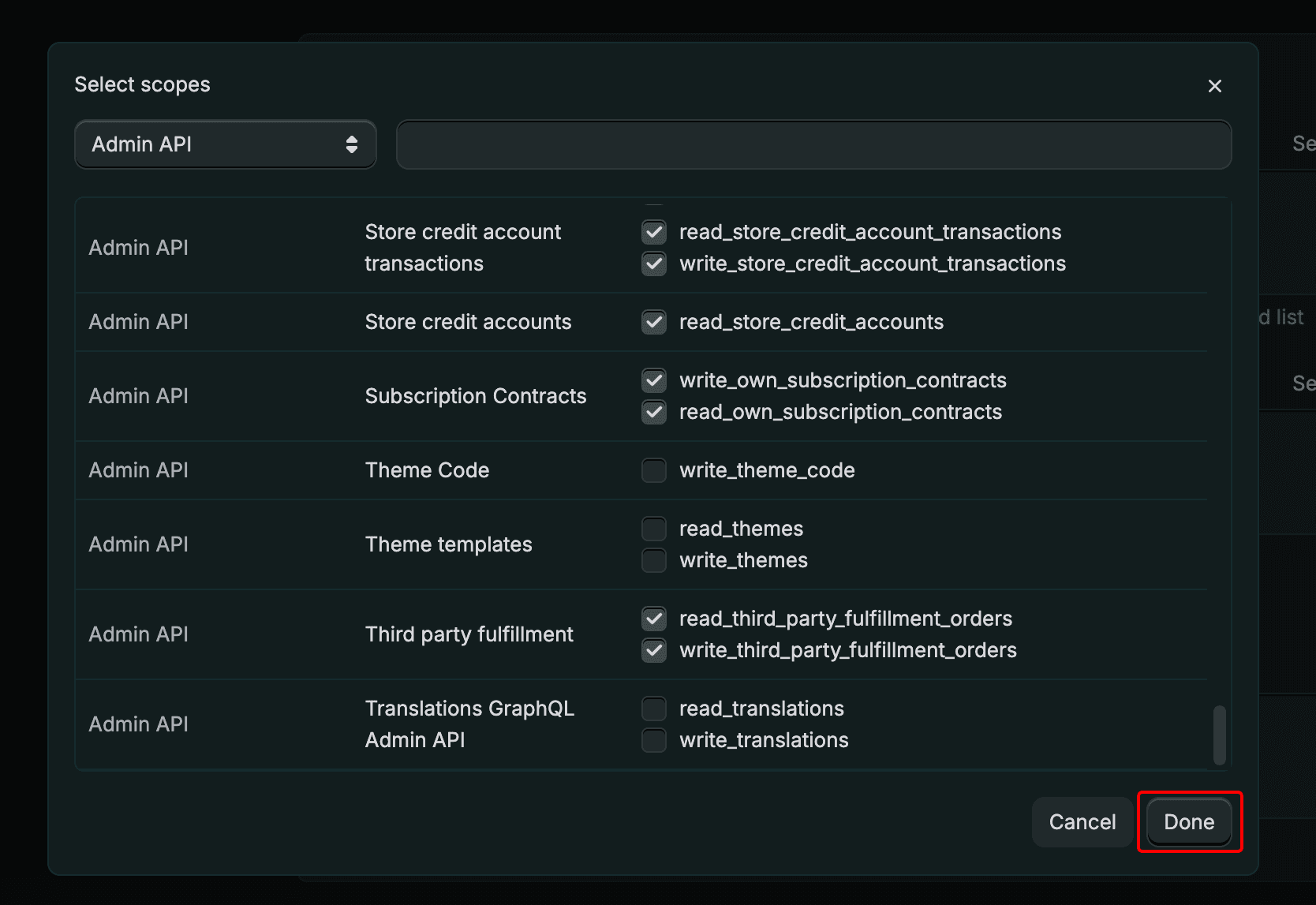
Erişim izinleri kısmındaki ilgili kutucukları işaretleyerek yetki verdikten sonra sağ alt kısımda bulunan Release butonuna tıklıyoruz.
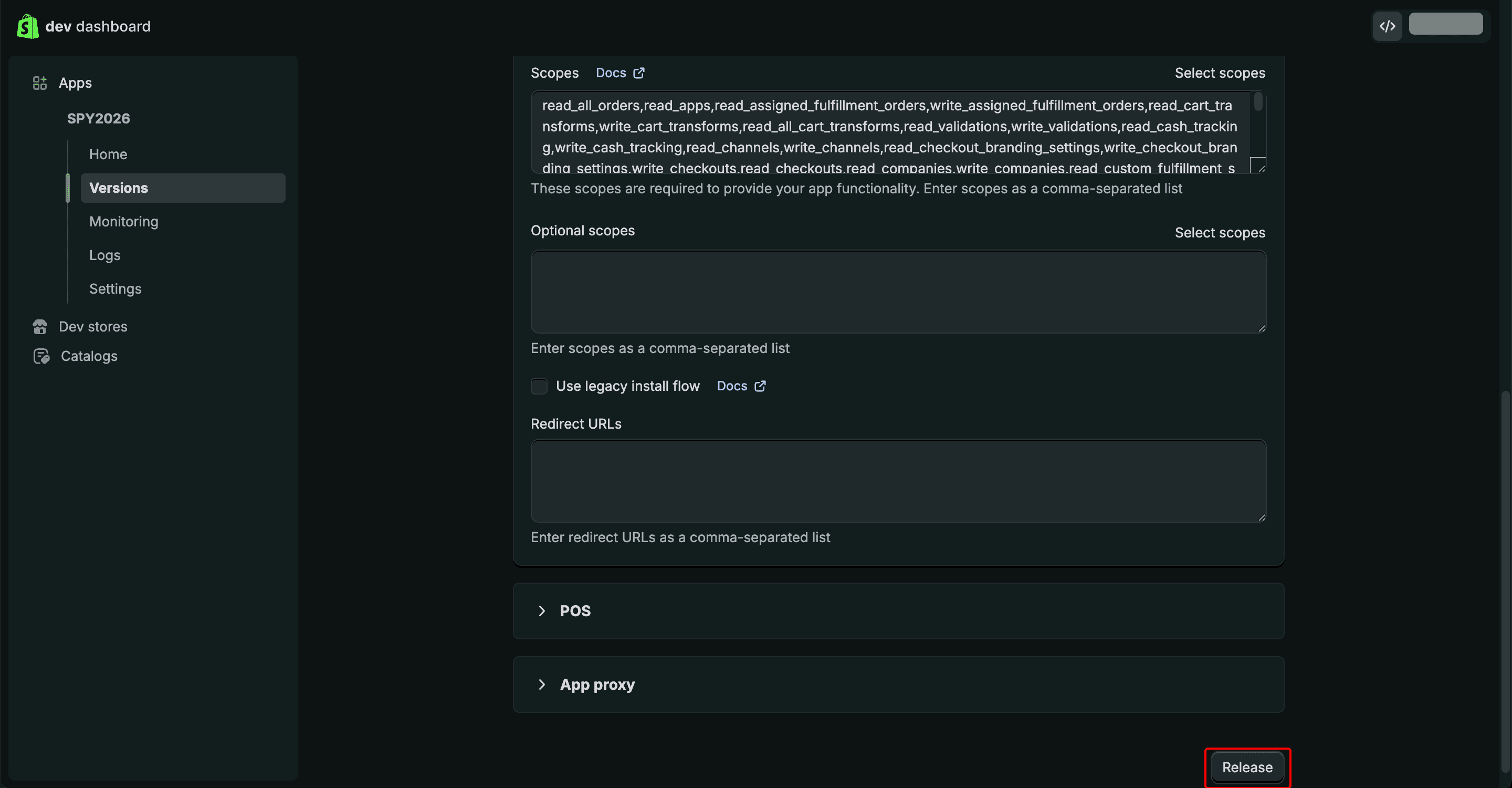
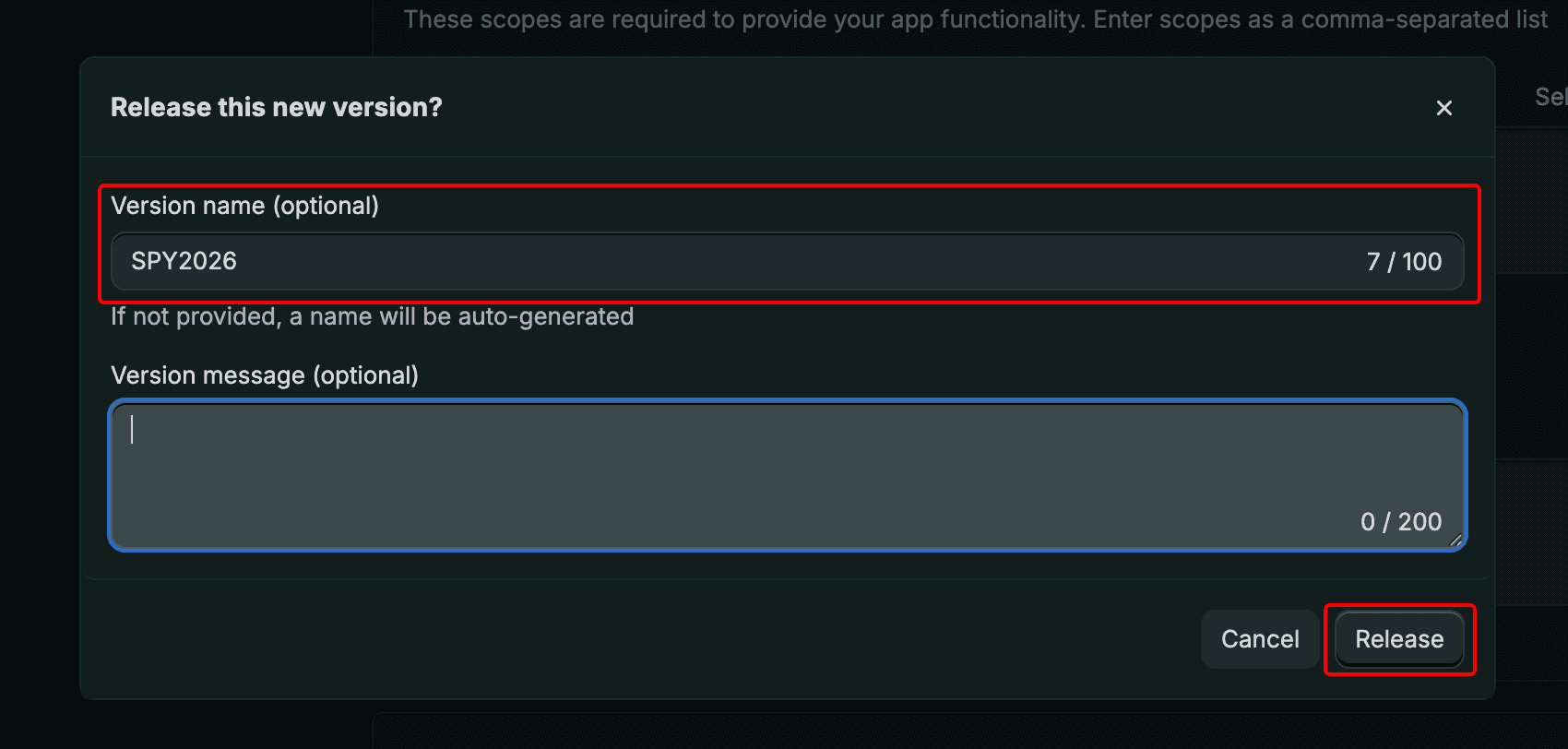
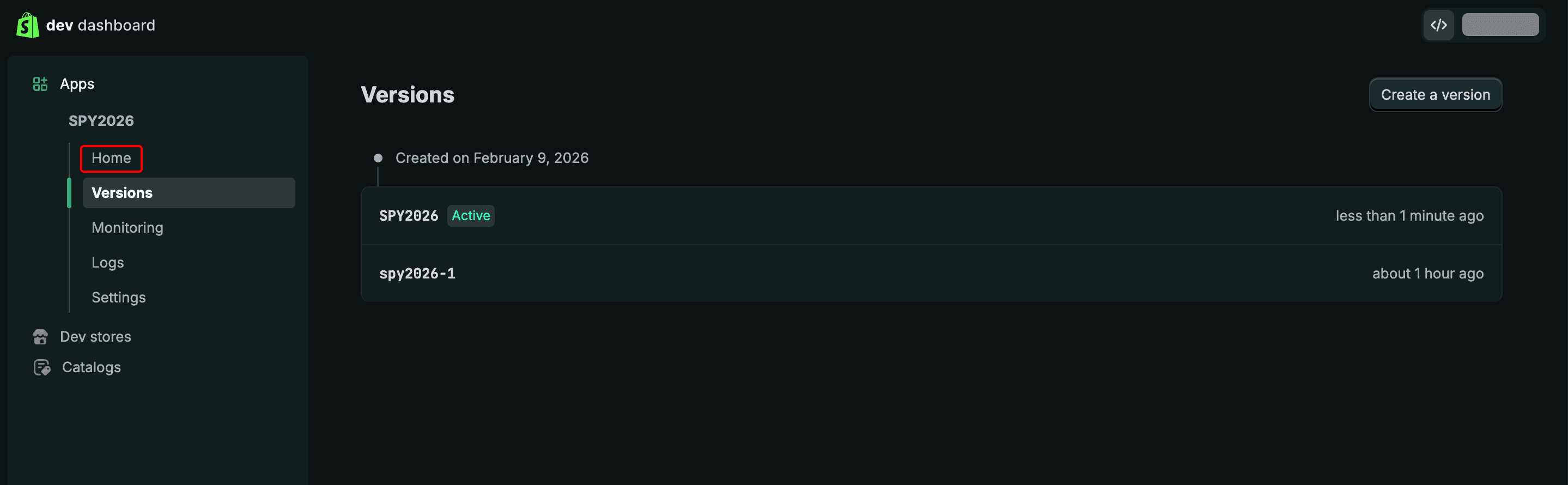
Daha sonra açılan pencerede Version name alanına oluşturduğunuz App adını yazıyoruz ve Release butonuna tıklıyoruz. (Örnek; SPY2026) Böylelikle oluşturduğunuz App Versions sayfasında görünecektir.
İlgili sayfada sol menüden Home kısmına tıklıyoruz.
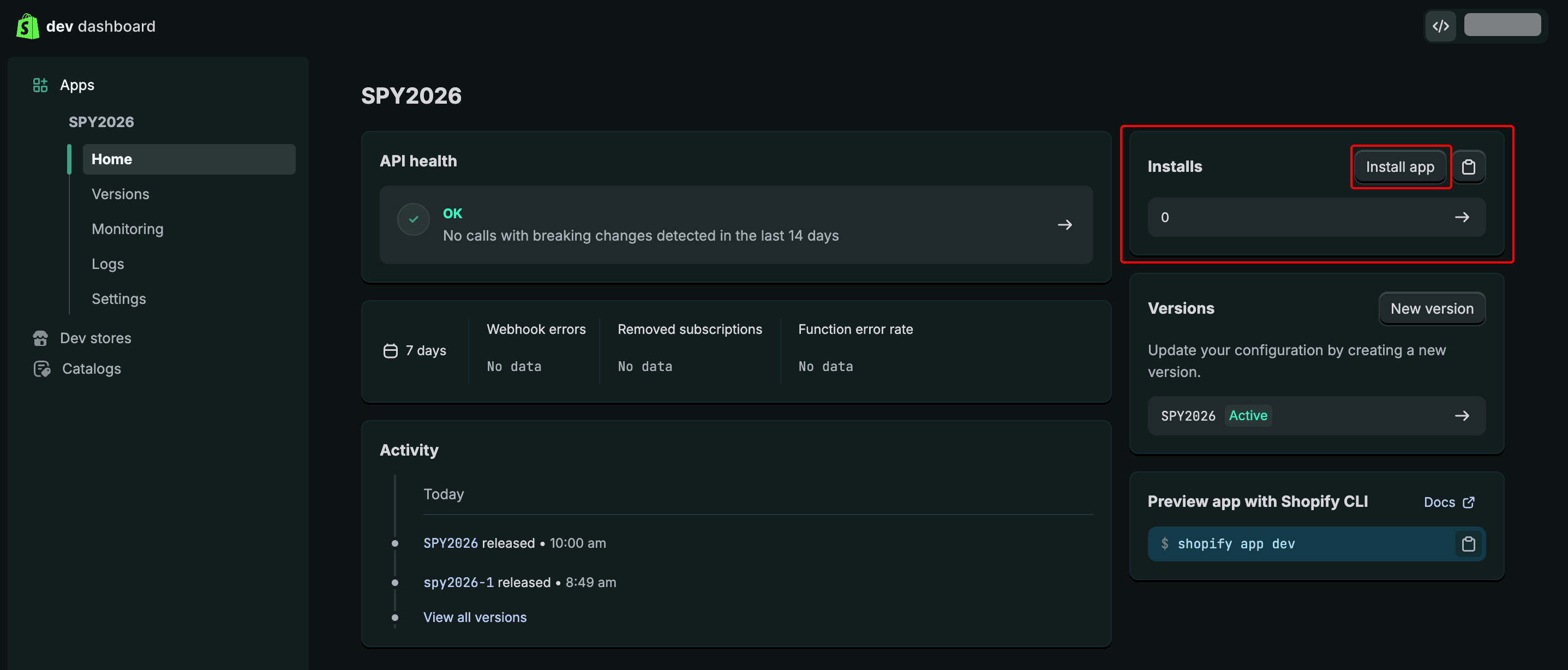
Installs alanında bulunan Install app butonuna tıklıyoruz.
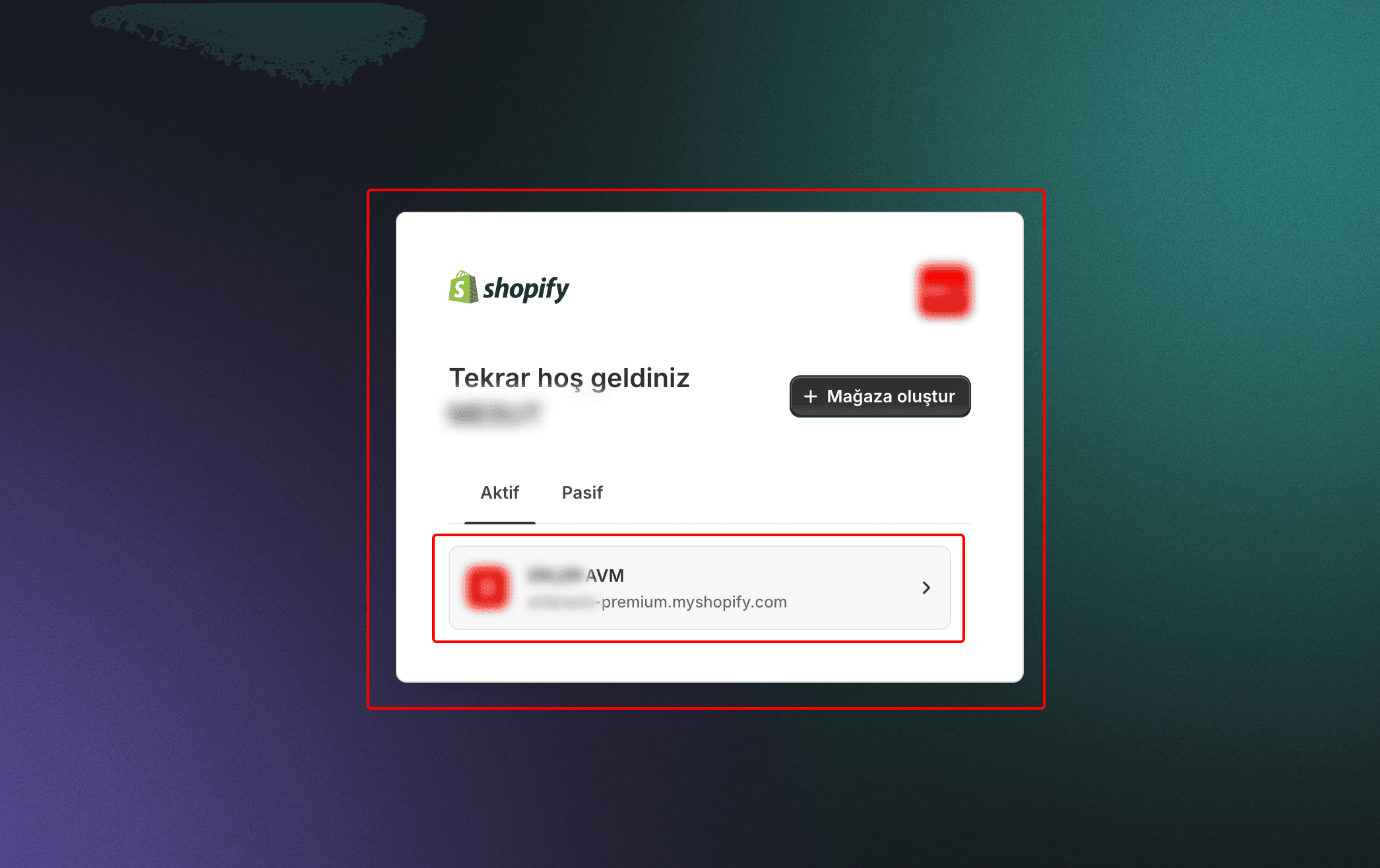
Shopify mağaza giriş kısmına yönlendirileceksiniz. Burdan ilgili mağazanızın üzerine tıklıyoruz.
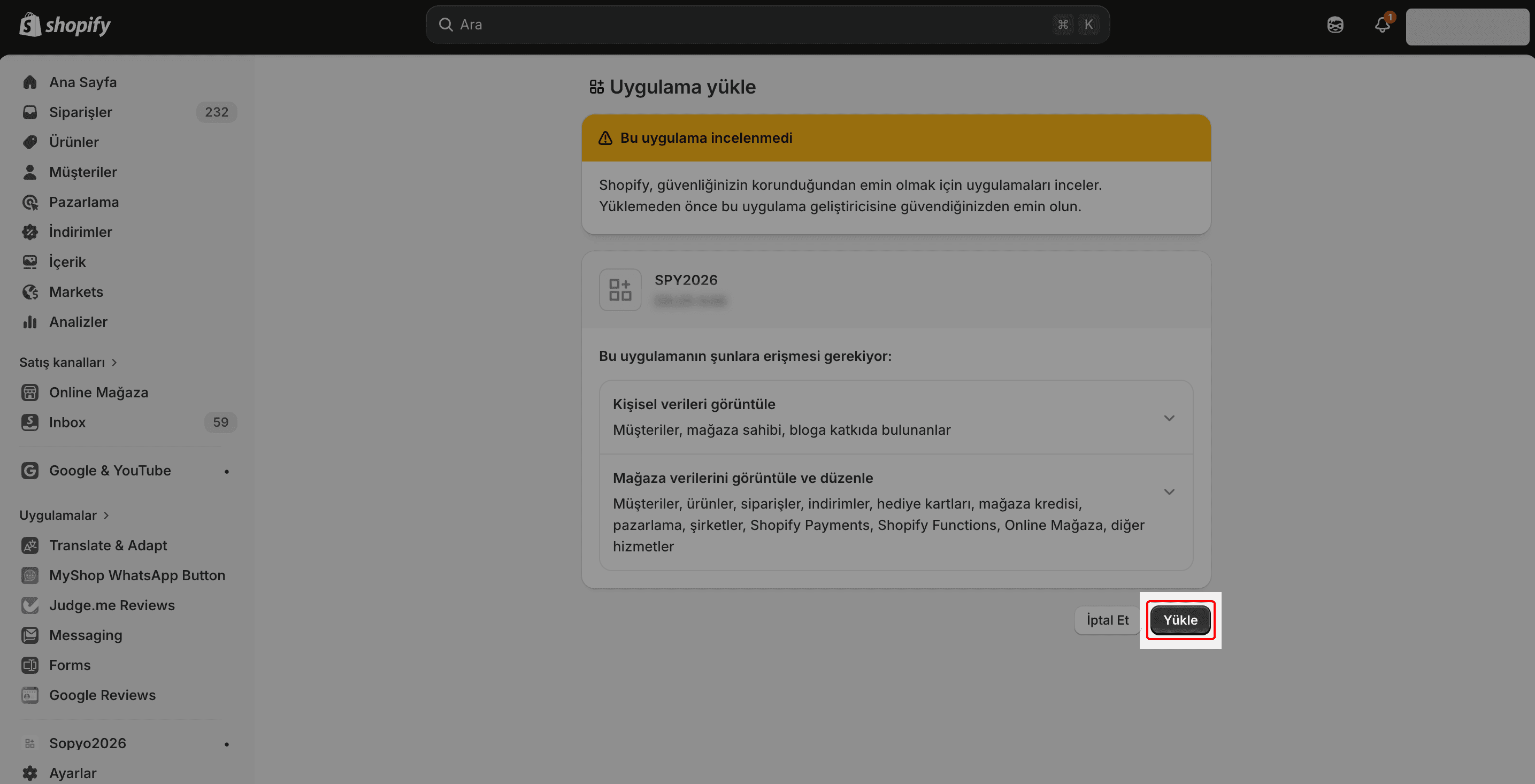
Açıla Uygulama yükle sayfasının sağ alt kısımda bulunan Yükle butonuna tıklıyoruz ve uygulama yükleme işlemini gerçekleştiriyoruz.
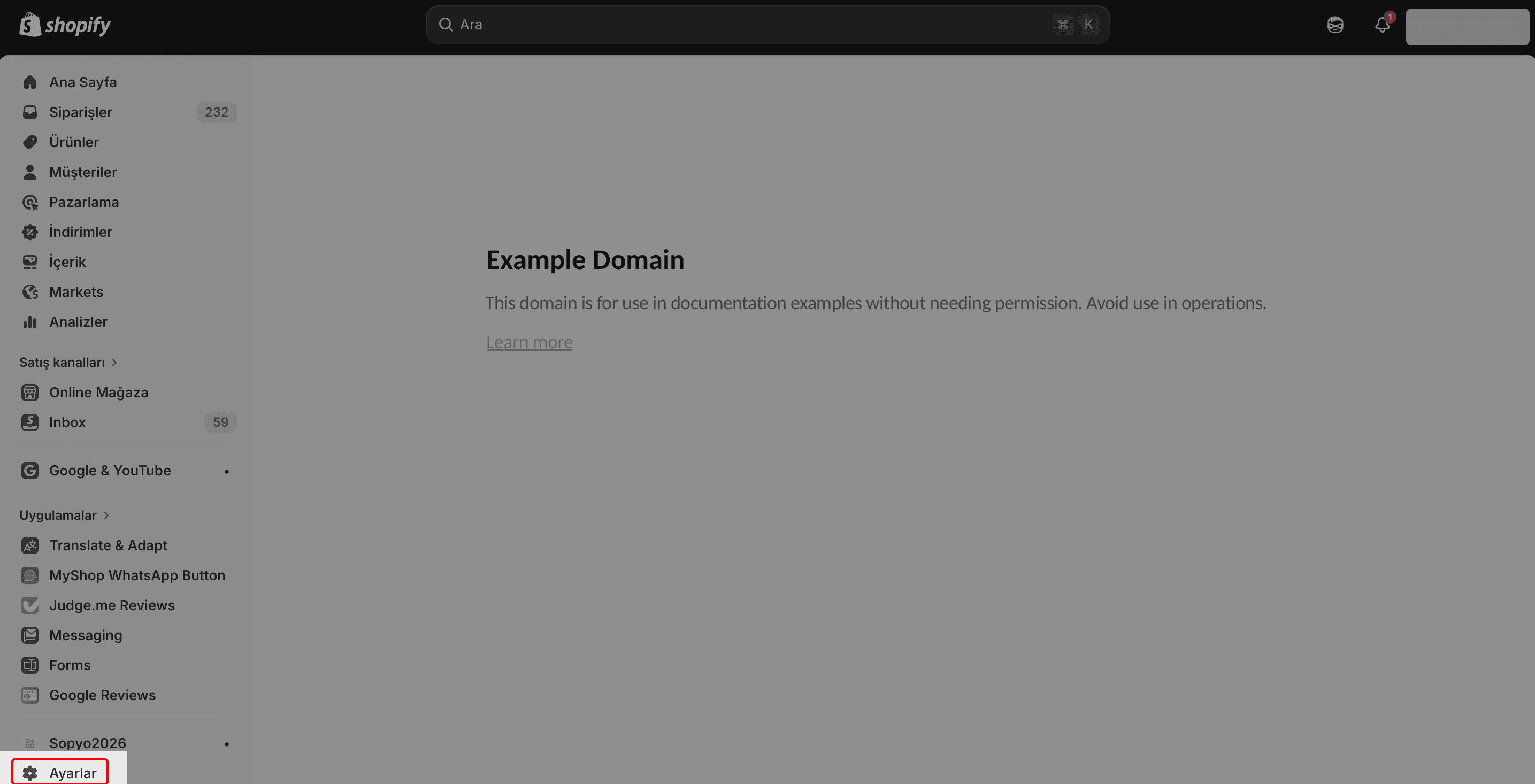
Yükleme işleminden sonra sol menüden Ayarlar menüsüne tıklıyoruz.
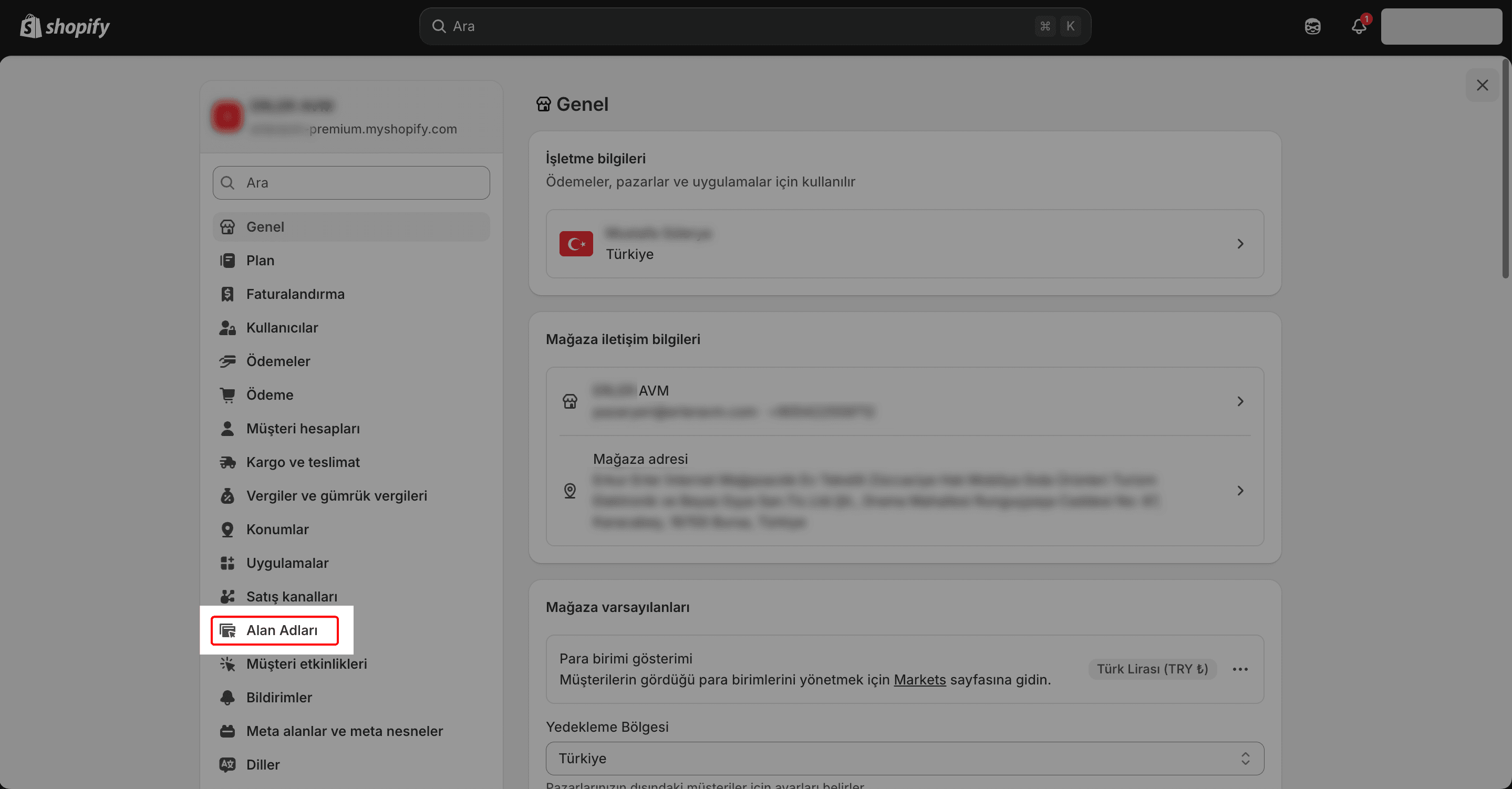
Açılan sayfadan da Alan Adları menüsünde tıklıyoruz.
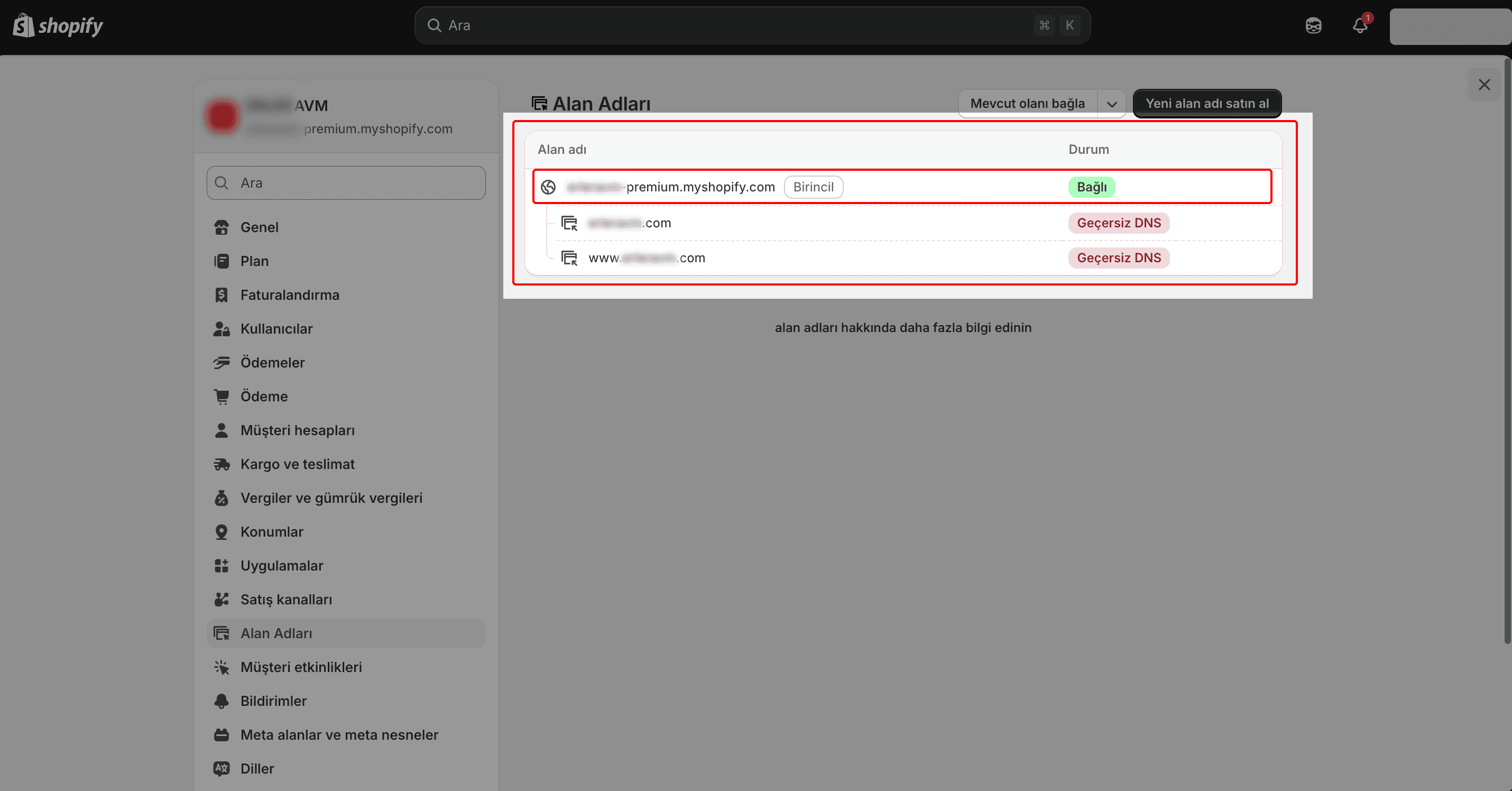
Alan Adları sayfasında mağazanıza ait alan adı bilgileri yer alır. Bu sayfadan mağaza adınızın yazılı olduğu kısma tıklıyoruz.
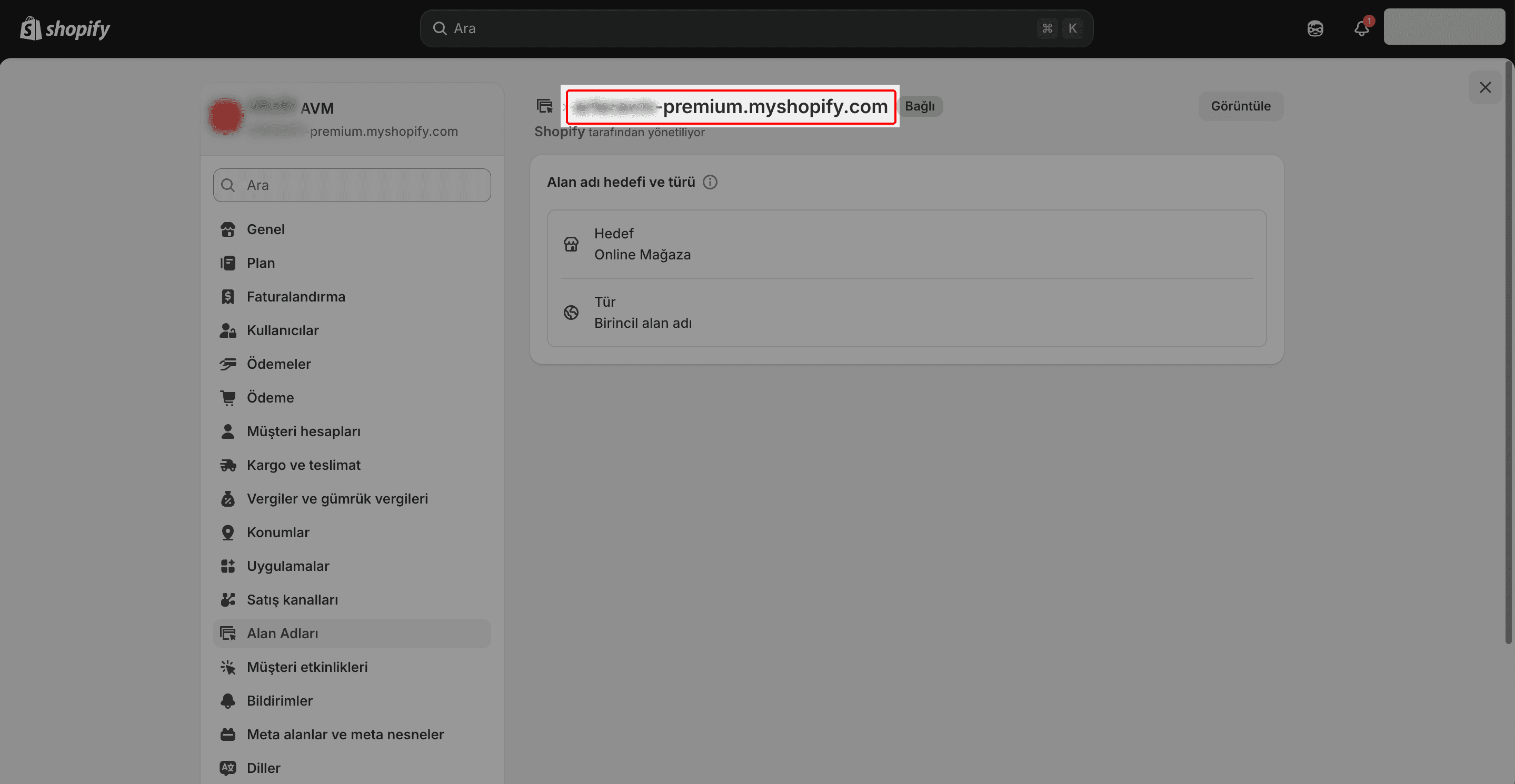
Sayfanın en üst kısmında '' .myshopify.com '' şeklinde yazılı olan mağaza adınızı kopyalıyoruz. (Örnek; sopyo-premium.myshopify.com) Bu bilgi Sopyo paneli üzerinde Shopify API ayarları yaparken Site Linki alanın yazmanız gereken bilgidir.
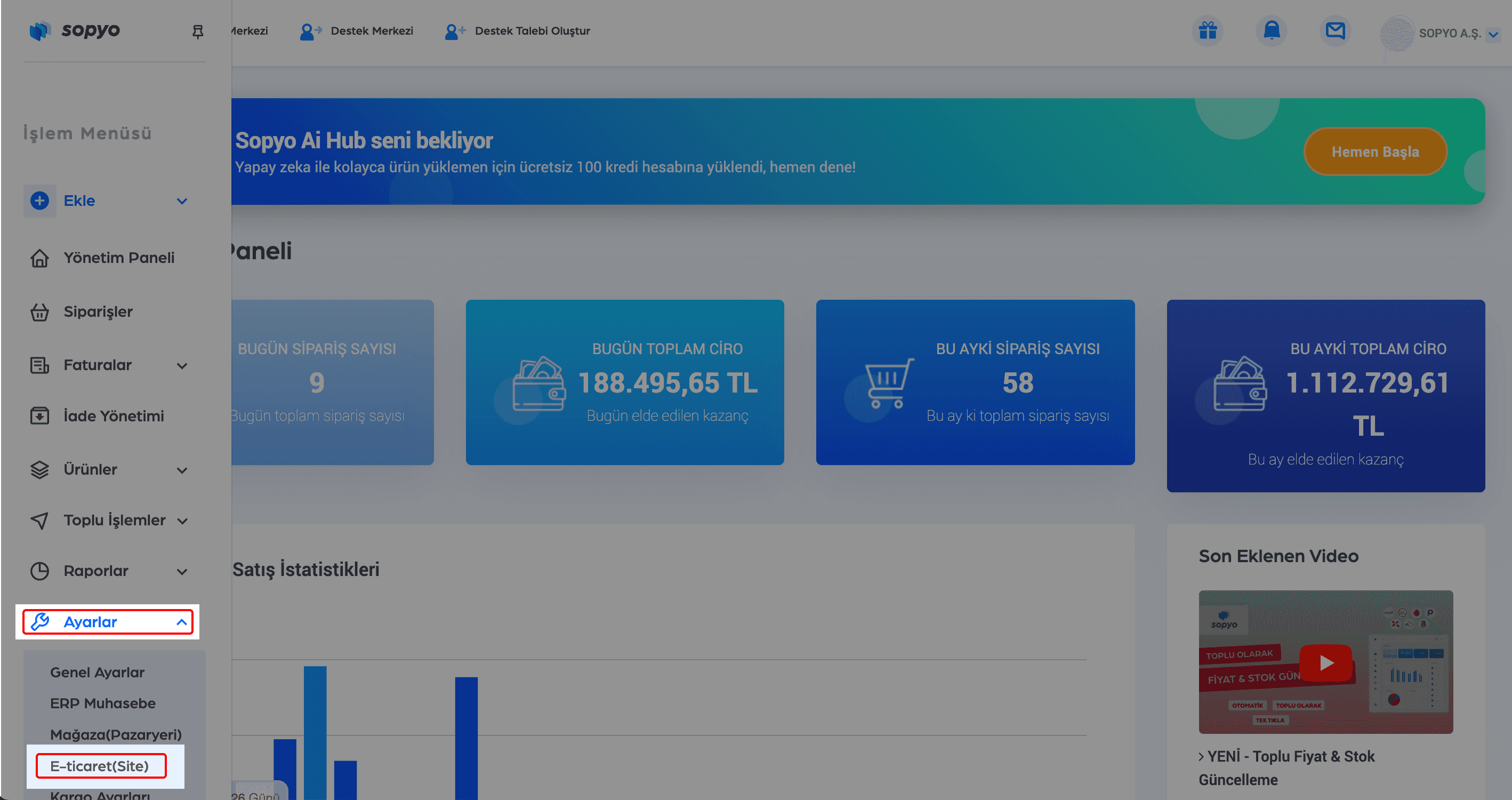
Sopyo panelinde sol menüden Ayarlar / E-Ticaret(Site) kısmına tıklıyoruz.
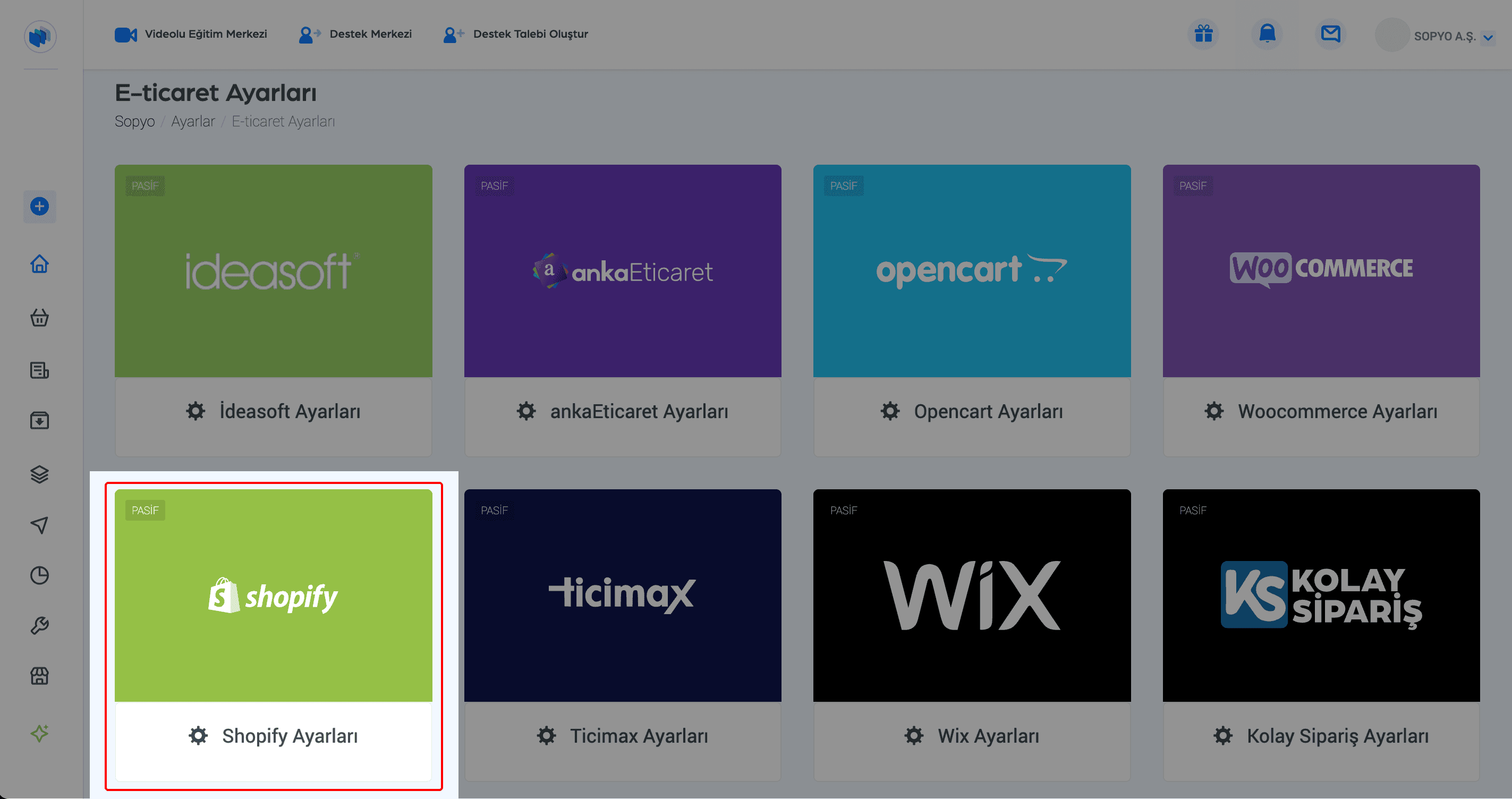
E-ticaret Ayarları sayfasından Shopify Ayarlarını açıyoruz.
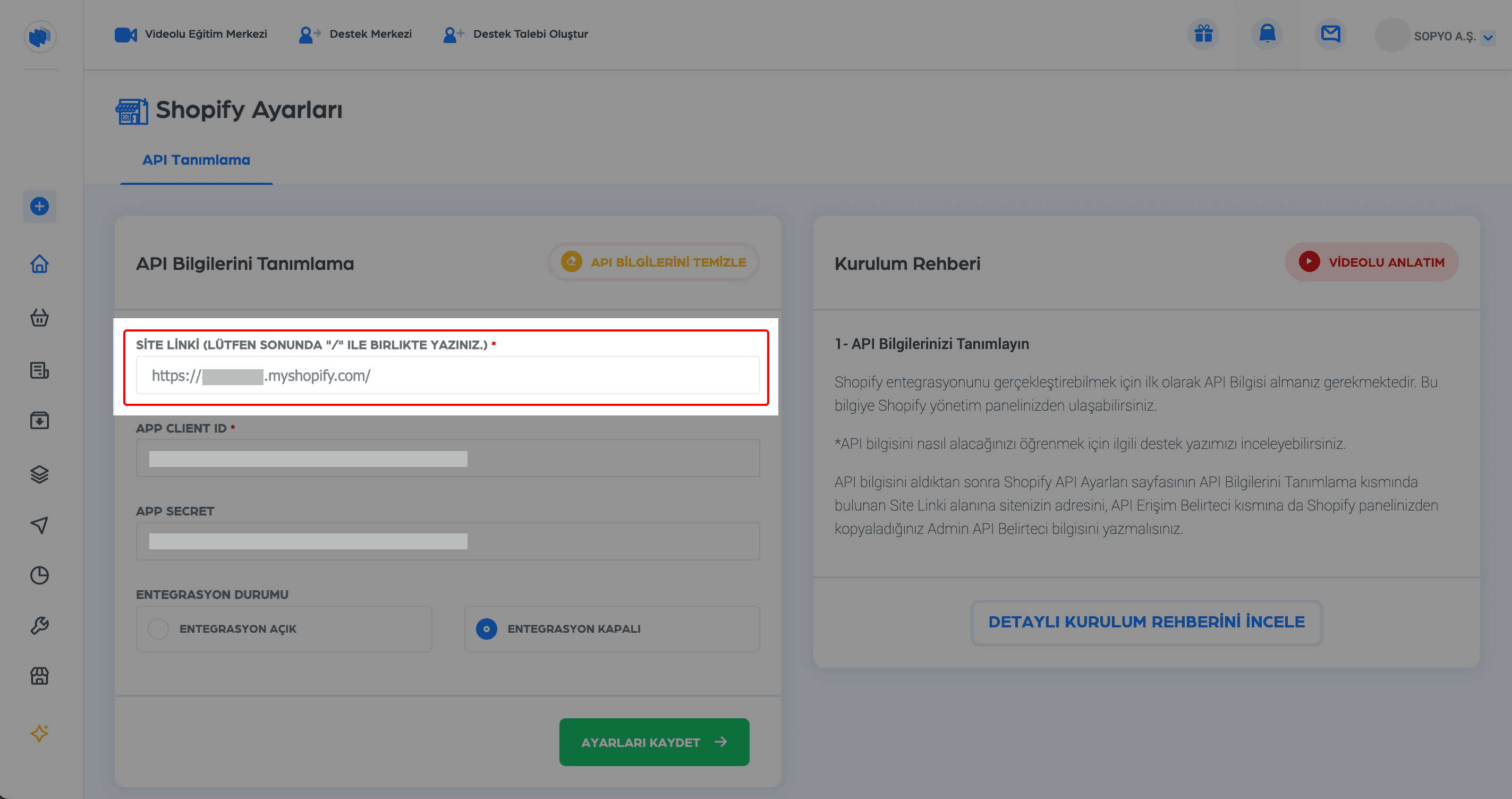
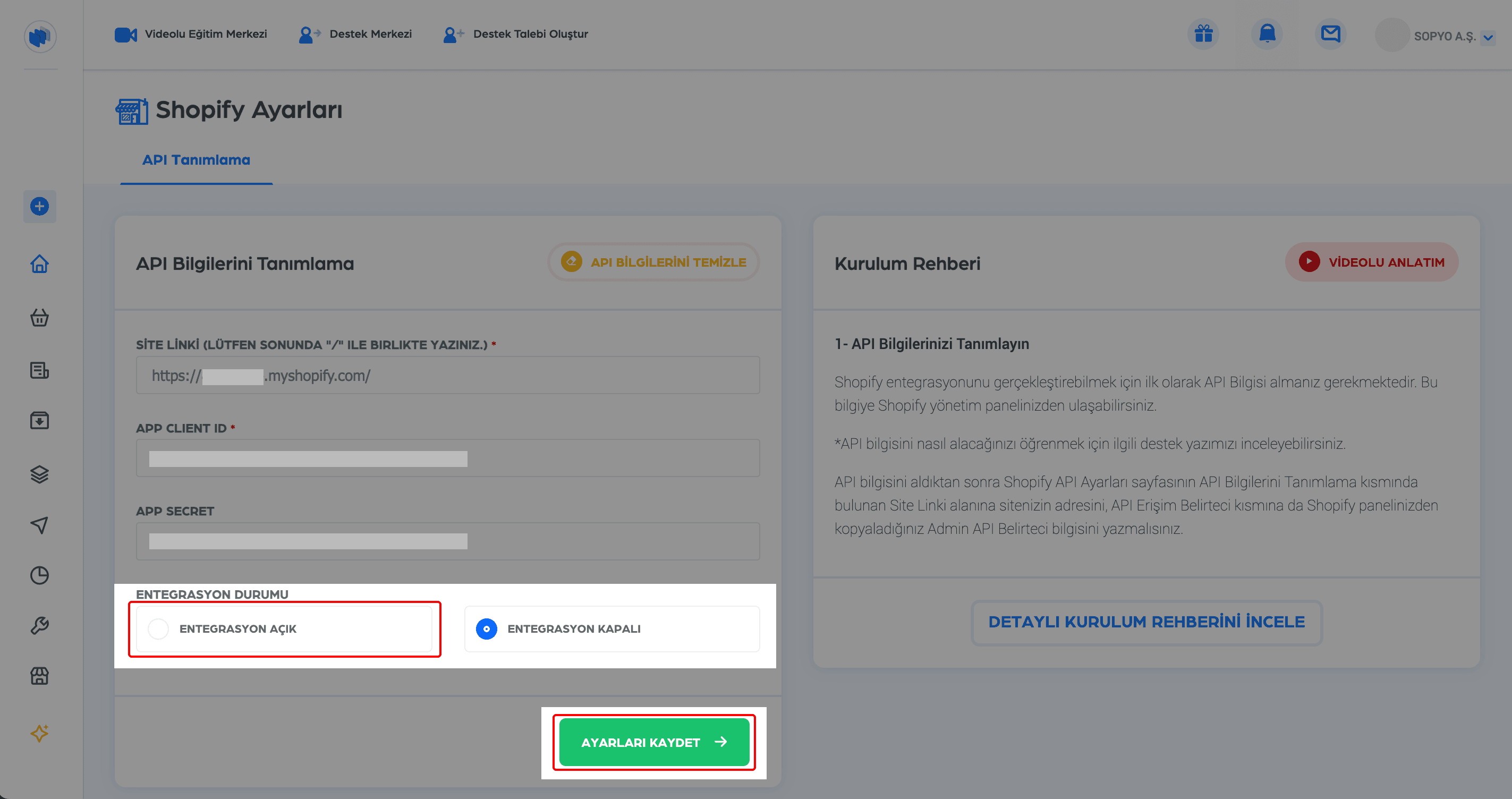
Açılan Shopify Ayarları sayfasında ki API Bilgilerini Tanımlama alanında yer alan Site Linki kısmına Shopify panelinde Alan Adları sayfasında kopyaladığınız mağaza adı bilgisini başına '' https:// '' sonuna da '' / '' ekleyerek yazıyoruz. (Örnek; https:// sopyo-premium.myshopify.com/ )
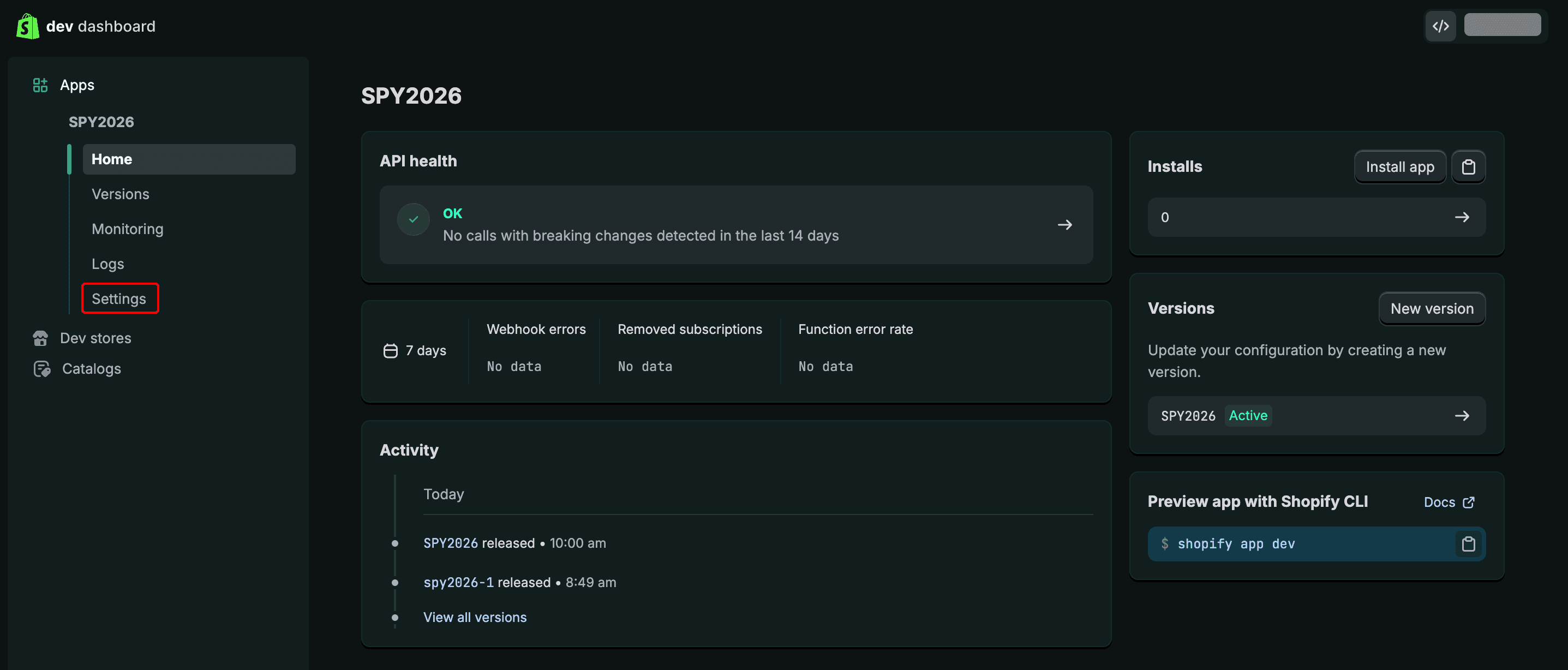
Daha sonra Shopify dev dashboard panelinde sol menüden Setting kısmına tıklıyoruz.
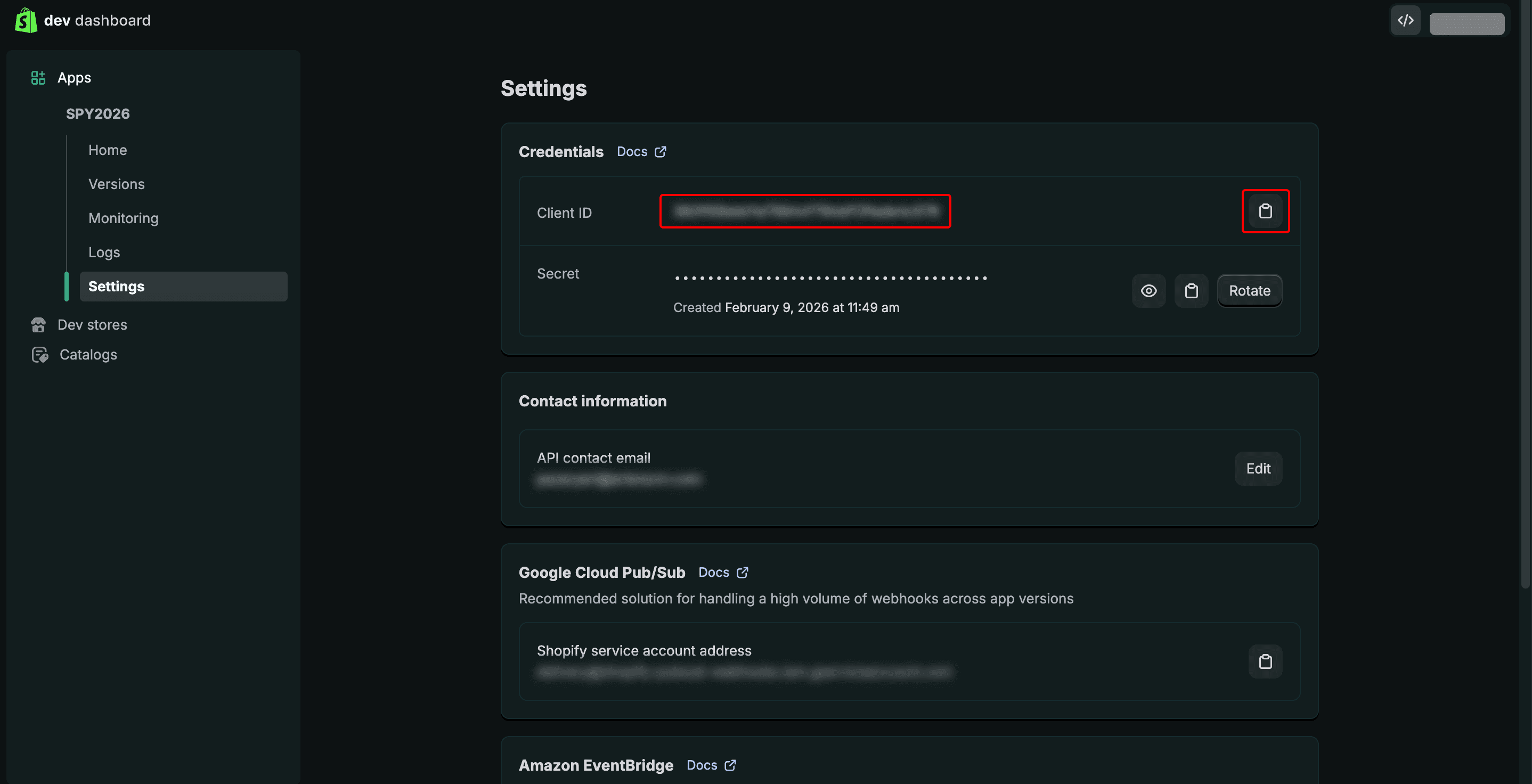
Settings sayfasında yer alan Client ID bilgisini sağ kısmında bulunan kopyalama ikonuna tıklayarak kopyalıyoruz. (Dilerseniz ilgili bilgiyi seçip klavyenizden Ctrl+C yada Cmd+C tuş kombinasyonuna tıklayarakta kopyalayabilirsiniz.)
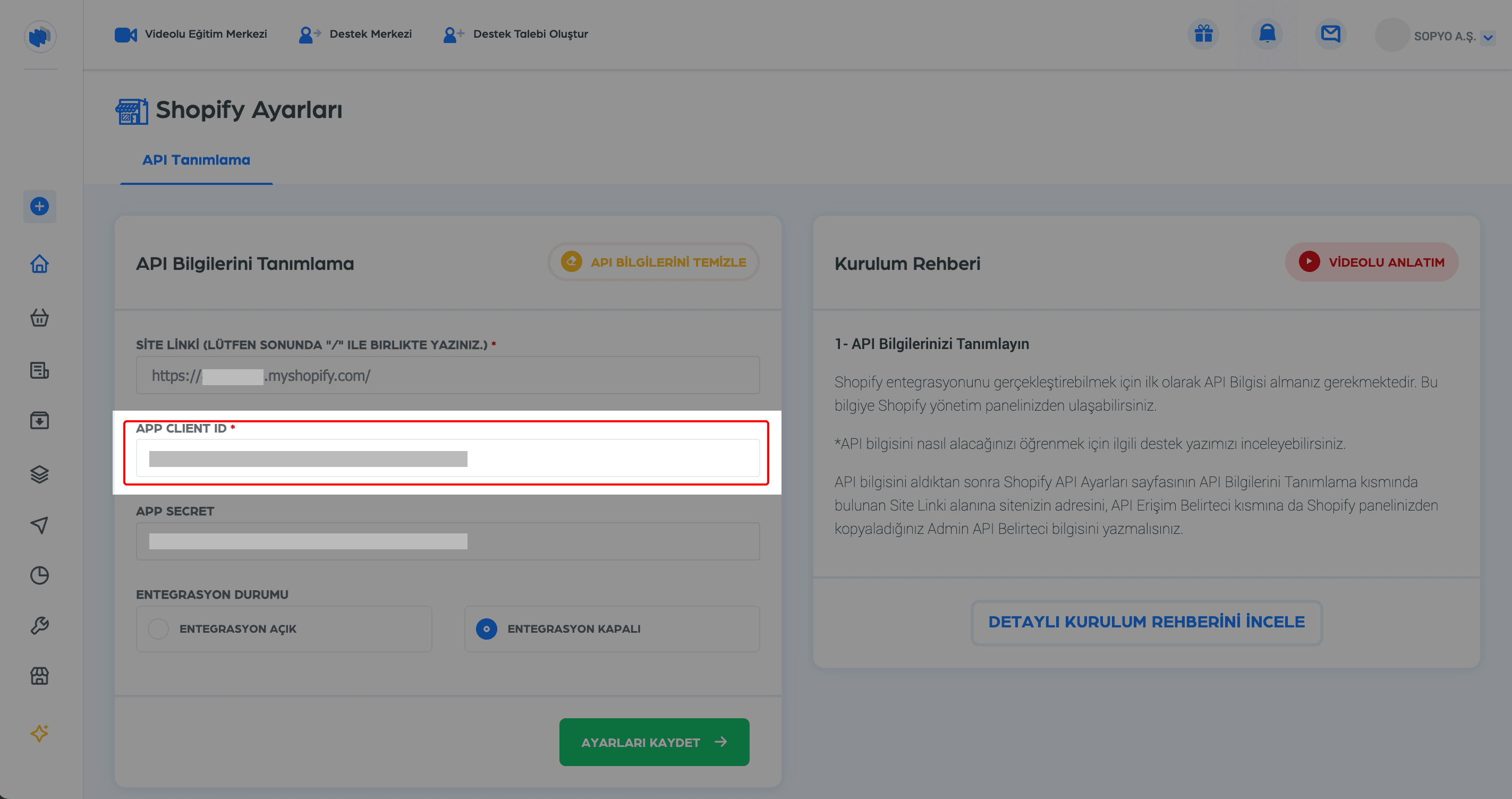
Sopyo panelinde Shopify Ayarları sayfasındaki App Client ID alanına yazıyoruz. (Kopyalama yaptığınız için Ctrl+V yada Cmd+V tuş kombinasyonuna tıklayarak ilgili alana yapıştırabilirsiniz.)
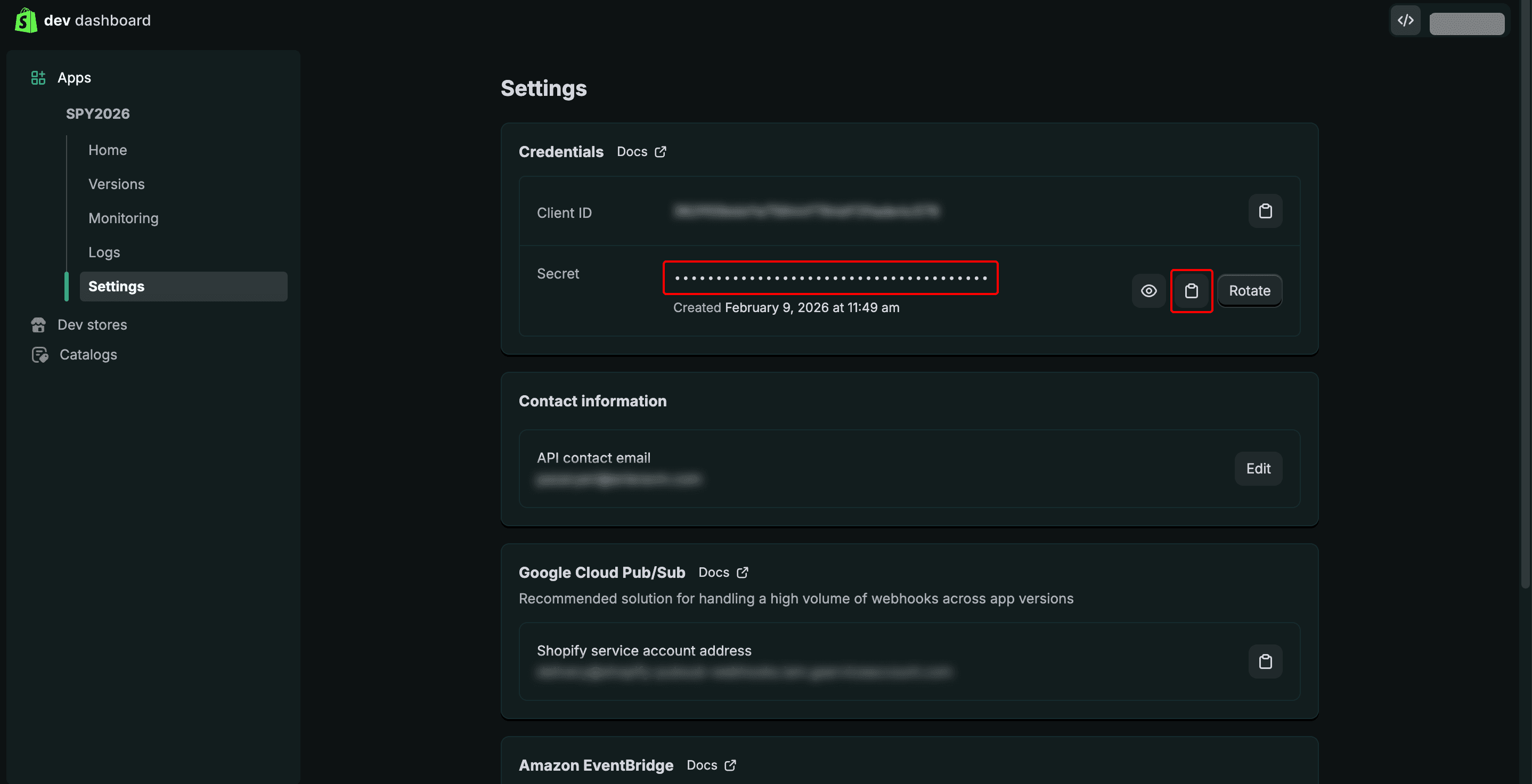
Tekrar Shopify paneline dönüyoruz ve Settings sayfasında yer alan Secret bilgisini sağ kısmında bulunan kopyalama ikonuna tıklayarak kopyalıyoruz. (Dilerseniz ilgili bilgiyi seçip klavyenizden Ctrl+C yada Cmd+C tuş kombinasyonuna tıklayarakta kopyalayabilirsiniz.)
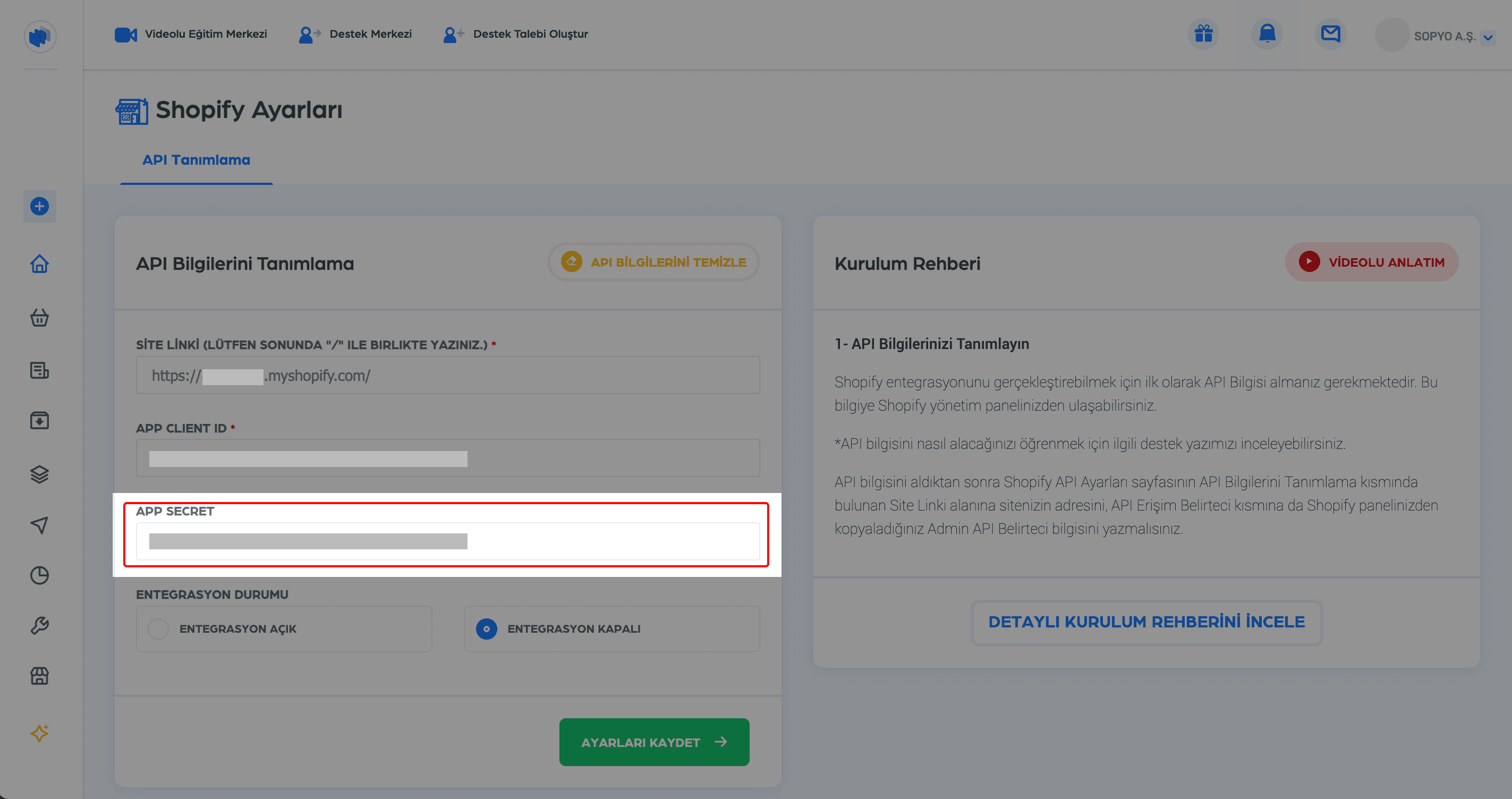
Sopyo panelinde Shopify Ayarları sayfasındaki App Secret alanına yazıyoruz. (Kopyalama yaptığınız için Ctrl+V yada Cmd+V tuş kombinasyonuna tıklayarak ilgili alana yapıştırabilirsiniz.)
İlgili alanları doldurduktan sonra Entegrasyon Durumu alanından Entegrasyon Açık kısmını işaretleyip Ayarları Kaydet butonuna tıklıyoruz. Böylelikle Sopyo ve Shopify entegrasyonu tamamlanmış olacaktır.
⚠️ (Panelinizi Türkçe kullanmak için panele giriş yaptıktan sonra Settings / Store Languages / Account Language / Change Account Language / Preferred Language / Türkçe / Save adımlarını izleyebilirsiniz.)
Shopify API bilgisi almak için www.shopify.com üzerinden Shopify panelimize giriş yapıyoruz ve sol menüden Ayarlar kısmına tıklıyoruz.
Sonra açılan panelde tekrar sol menüden Uygulamalar kısmına tıklıyoruz.
Açılan sayfanın sol üst kısmında bulunan Uygulama geliştirin butonuna tıklıyoruz.
Açılan Uygulama Geliştirme sayfasında bulunan Dev Dashboard'da uygulama oluşturun butonuna tıklıyoruz.
Açılan Dev Dashboard panelinde bulunan Create app butonuna tıklıyoruz.
Daha sonra Start from Dev Dashboard alanında yer alan App name kısmına oluşturacağınız App için bir isim yazıyoruz (Örnek; SPY2026) ve Create butonuna tıklıyoruz.
Açılan sayfanın alt kısmında bulunan Access alanından erişim izini verilecek alanları seçmemiz gerekiyor. Bunun için Access alanında yer alan Select scopes kısmına tıklıyoruz.
Açılan Select scopes penceresinde öncelikle All APIs yazan kısma tıklayıp Admin API seçiyoruz.
Daha sonra sırasıyla aşağıdaki alanların hepsini seçiyoruz ve Done butonuna tıklıyoruz.
All orders
Applications
Assigned fulfillment
Cart Transform API
Cart and Checkout Validations
Cash Tracking
Channels
Checkout branding settings
Checkouts
Companies
Custom fulfillment services
Customer
Customer Data Erasure
Customer Payment Methods
Delivery customizations
Discounts
Discounts allocator functions
Draft orders
Fulfillment constraint rules
Fulfillment services
Gift card transactions
Gift cards
Inventory
Inventory shipments
Inventory shipments received items
Inventory transfers
Locations
Marketing campaigns
Marketing events
Markets
Markets_home
Merchant managed fulfillment
Order editing
Orders
Packing slip templates
Payment Mandate
Payment Terms
Payment customizations
Product feeds
Product information
Products
Publications
Purchase Options
Returns
Sensitive information of the Shopify Payments provider account
Shipping rates
Shopify Payments balance & payouts
Shopify Payments bank accounts
Shopify Payments disputes
Store content
Store credit account transactions
Store credit account
Subscription Contracts
Third party fulfillment
Erişim izinleri kısmındaki ilgili kutucukları işaretleyerek yetki verdikten sonra sağ alt kısımda bulunan Release butonuna tıklıyoruz.
Daha sonra açılan pencerede Version name alanına oluşturduğunuz App adını yazıyoruz ve Release butonuna tıklıyoruz. (Örnek; SPY2026) Böylelikle oluşturduğunuz App Versions sayfasında görünecektir.
İlgili sayfada sol menüden Home kısmına tıklıyoruz.
Installs alanında bulunan Install app butonuna tıklıyoruz.
Shopify mağaza giriş kısmına yönlendirileceksiniz. Burdan ilgili mağazanızın üzerine tıklıyoruz.
Açıla Uygulama yükle sayfasının sağ alt kısımda bulunan Yükle butonuna tıklıyoruz ve uygulama yükleme işlemini gerçekleştiriyoruz.
Yükleme işleminden sonra sol menüden Ayarlar menüsüne tıklıyoruz.
Açılan sayfadan da Alan Adları menüsünde tıklıyoruz.
Alan Adları sayfasında mağazanıza ait alan adı bilgileri yer alır. Bu sayfadan mağaza adınızın yazılı olduğu kısma tıklıyoruz.
Sayfanın en üst kısmında '' .myshopify.com '' şeklinde yazılı olan mağaza adınızı kopyalıyoruz. (Örnek; sopyo-premium.myshopify.com) Bu bilgi Sopyo paneli üzerinde Shopify API ayarları yaparken Site Linki alanın yazmanız gereken bilgidir.
Sopyo panelinde sol menüden Ayarlar / E-Ticaret(Site) kısmına tıklıyoruz.
E-ticaret Ayarları sayfasından Shopify Ayarlarını açıyoruz.
Açılan Shopify Ayarları sayfasında ki API Bilgilerini Tanımlama alanında yer alan Site Linki kısmına Shopify panelinde Alan Adları sayfasında kopyaladığınız mağaza adı bilgisini başına '' https:// '' sonuna da '' / '' ekleyerek yazıyoruz. (Örnek; https:// sopyo-premium.myshopify.com/ )
Daha sonra Shopify dev dashboard panelinde sol menüden Setting kısmına tıklıyoruz.
Settings sayfasında yer alan Client ID bilgisini sağ kısmında bulunan kopyalama ikonuna tıklayarak kopyalıyoruz. (Dilerseniz ilgili bilgiyi seçip klavyenizden Ctrl+C yada Cmd+C tuş kombinasyonuna tıklayarakta kopyalayabilirsiniz.)
Sopyo panelinde Shopify Ayarları sayfasındaki App Client ID alanına yazıyoruz. (Kopyalama yaptığınız için Ctrl+V yada Cmd+V tuş kombinasyonuna tıklayarak ilgili alana yapıştırabilirsiniz.)
Tekrar Shopify paneline dönüyoruz ve Settings sayfasında yer alan Secret bilgisini sağ kısmında bulunan kopyalama ikonuna tıklayarak kopyalıyoruz. (Dilerseniz ilgili bilgiyi seçip klavyenizden Ctrl+C yada Cmd+C tuş kombinasyonuna tıklayarakta kopyalayabilirsiniz.)
Sopyo panelinde Shopify Ayarları sayfasındaki App Secret alanına yazıyoruz. (Kopyalama yaptığınız için Ctrl+V yada Cmd+V tuş kombinasyonuna tıklayarak ilgili alana yapıştırabilirsiniz.)
İlgili alanları doldurduktan sonra Entegrasyon Durumu alanından Entegrasyon Açık kısmını işaretleyip Ayarları Kaydet butonuna tıklıyoruz. Böylelikle Sopyo ve Shopify entegrasyonu tamamlanmış olacaktır.